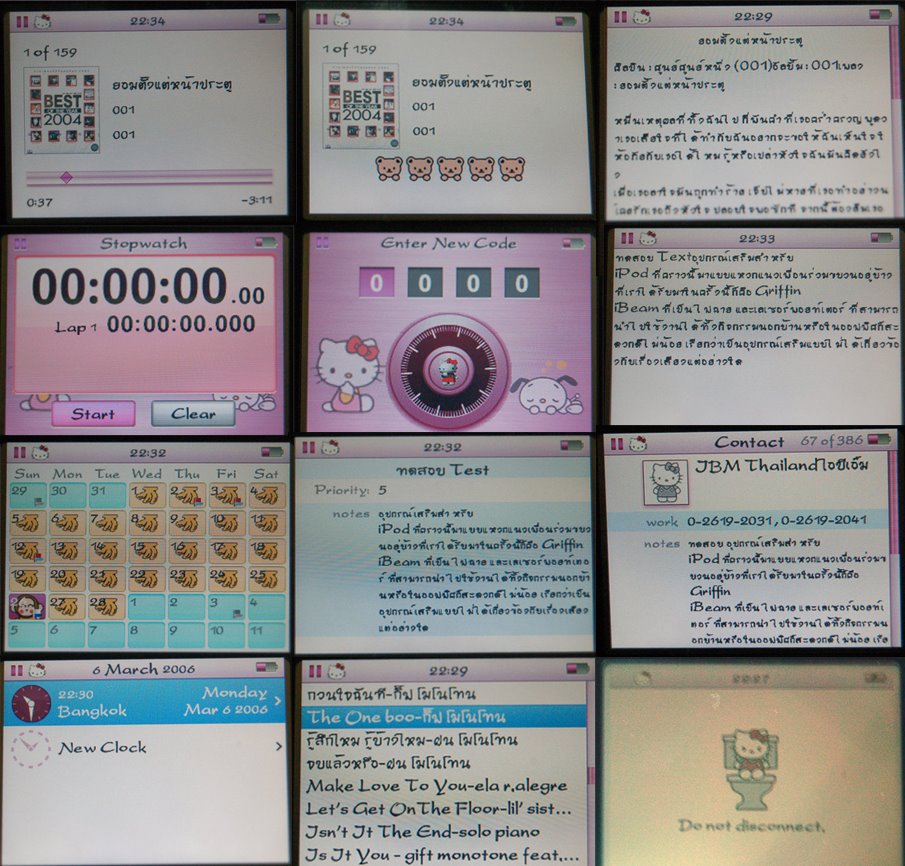
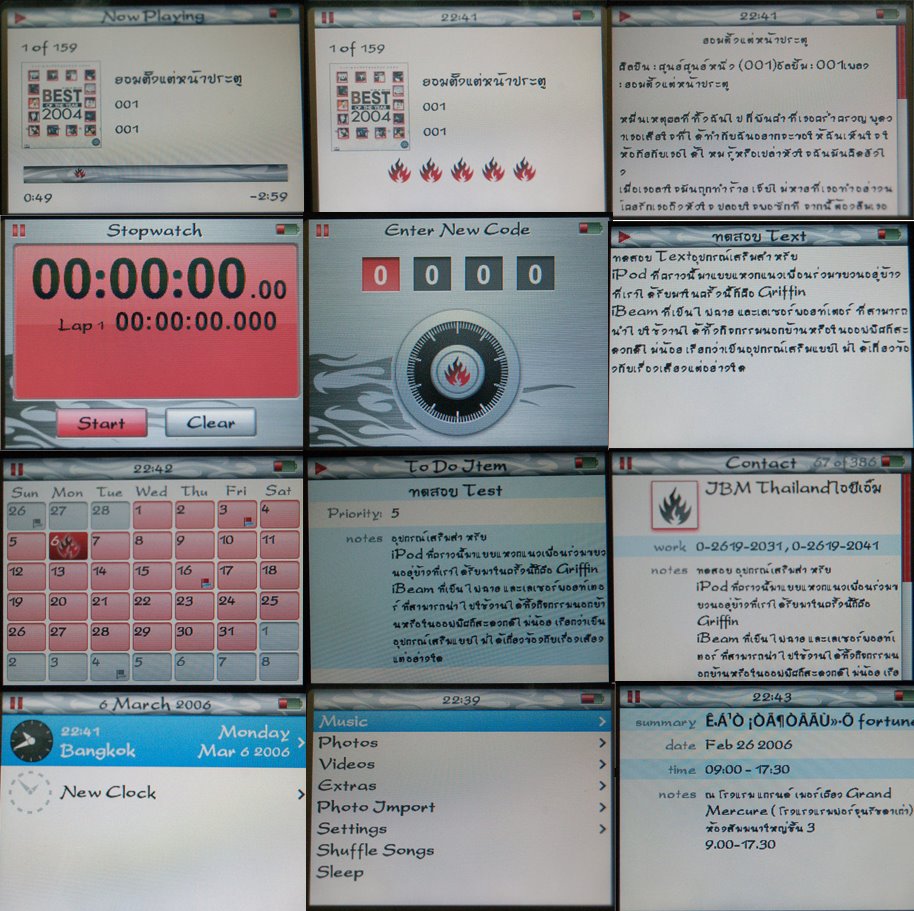
คุยกันก่อน การทำตามคู่มือ/บทความฉบับนี้ มีความเสี่ยง ต่อการทำให้ iPod ของคุณเสียหายได้ ผมไม่ขอรับผิดชอบหากเกิดความเสียหายใดๆที่เกิดจากการ ทำตามคู่มือ/บทความฉบับนี้ี้ รวมถึงการ flash firmware กับ iPod ของคุณนะครับ
เตรียมการ
- ดาวน์โหลด iPod Updater จากเว็บไซต์ apple.com (หรือจาก SF ก็ได้ครับ ดูในส่วนของ Original Updater from Apple นะครับ: ข้อสังเกตุครับ เวอร์ชั่น PC จะเป็นไฟล์ .rar ส่วนเวอร์ชั่น MAC จะเป็นไฟล์ .zip ครับ) ก่อนครับ
- ติดตั้ง iPod Updater ที่ดาว์นโหลดมา (จาก apple.com) ลงในเครื่องคอมพิวเตอร์ และ restart เครื่องก่อนครับ
- แก้ไข firmware ที่ต้องการหรือโหลดจาก SF เลือกรุ่นที่ต้องการ (สังเกตุนามสกุลของไฟล์ ถ้าเป็นเวอร์ชั่นสำหรับ PC จะเป็น .rar ส่วนเวอร์ชั่นสำหรับ MAC จะเป็น .zip ครับ หลังจากได้ไฟล์มาแล้วต้องแตกไฟล์ก่อนนะครับ)
- นำ firmware ซึ่งแก้ไขเพิ่มภาษาไทยแล้วไปแทนที่ไฟล์เดิม (สำหรับ PC จะอยู่ที่ “C:\Program Files\iPod\iPod Updater YYYY-MM-DD” สำหรับเครื่อง MAC ดูตามรูปครับ)

- ต่อ iPod เข้ากับเครื่อง PC หรือ MAC
วิธีการ Install เฟิร์มแวร์ที่แก้ไขแล้ว
- Run โปรแกรม iPod Updater (Double click ไฟล์ "iPod Updater YYYY-MM_DD.exe" สำหรับ PC ส่วน MAC ให้ Double click ไฟล์ "iPod Updater YYYY-MM_DD.app" เพื่อติดตั้ง firmware) (กรณีที่ไม่ได้ต่อ iPod ไว้จะขึ้น Dialogue Box ตามรูปครับ)
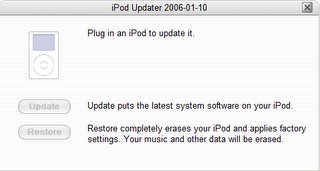
หมายเหตุ กรณีที่ Download เฟิร์มแวร์มาจากที่อื่น ให้ก๊อปปี้ ไฟล์ “iPod Updater YYYY-MM-DD.exe” ที่ download มาไปทับไฟล์ เดิมที่โฟล์เดอร์ “C:\Program Files\iPod\iPod Updater YYYY-MM-DD”
คำแนะนำ ก่อนก๊อปปี้ไฟล์ทับไฟล์เดิม ผมแนะนำให้ Backup ไฟล์เดิมไว้ที่อื่นก่อนนะครับ
- ต่อสายเชื่อม iPod กับเครื่องคอมพิวเตอร์
- หลังจากเชื่อต่อ iPod แล้วขึ้น Dialogue Box ตามรูปเราต้องทำการ Downgrade เฟิร์มแวร์ซะก่อน โดยใช้ iPodWizard ครับ แต่ก่อนอื่นให้ปิด iPod Updater ไปก่อนครับระวัง!!! หากเรากดปุ่ม Restore โปรแกรมจะทำการ Format เครื่อง iPod ของเราจนเกลี้ยงก่อนจะลงโปรแกรมให้นะครับ หมายความว่าข้อมูลใน iPod ของเราจะหายเกลี้ยง หากเราต้องการล้างเครื่องก็กดได้เลยครับไม่ว่ากัน)
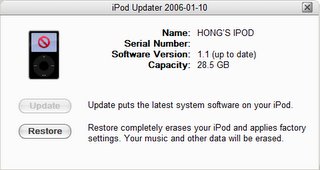
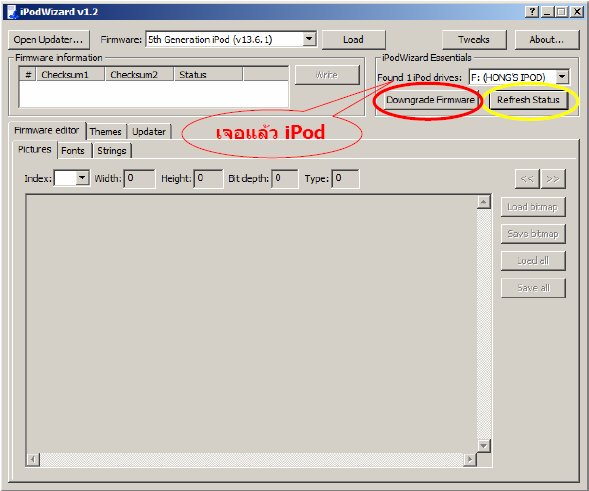
- วิธีการ downgrade เฟิร์มแวร์ของ iPod ในขณะที่ต่อ iPod กับเครื่องคอมพิวเตอร์ (สำหรับ PC และใช้ได้กับ firmware เวอร์ชั่น 2006-03-23 หรือต่ำกว่า เท่านั้น) ให้เปิดโปรแกรม iPodWizardกดปุ่ม Refresh Status (บริเวณมุมขวาบนของโปรแกรม วงสีเหลือง)จนโปรแกรม iPodWizard เจอ iPod ของเราสังเกตได้จาก Dropdown List Box เหนือปุ่มแสดงชื่อเครื่อง iPod ของเรา สำหรับคนที่ไม่มีโปรแกรม iPodWizard และคนที่ใช้เครื่อง MAC ให้ไปอ่านที่นี่ครับ วิธีการ downgrade iPod Firmware แต่ ผมไม่แนะนำสำหรับมือใหม่นะครับเพราะค่อนข้างเสี่ยง ยอม restore เอาดีกว่าครับ
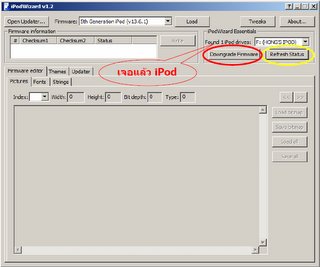
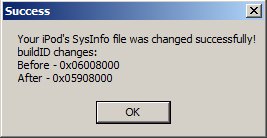
- กดปุ่ม Downgrade Firmware (วงสีแดง) จะมีข้อความคล้ายๆข้างล่างนี้เกิดขึ้นครับ
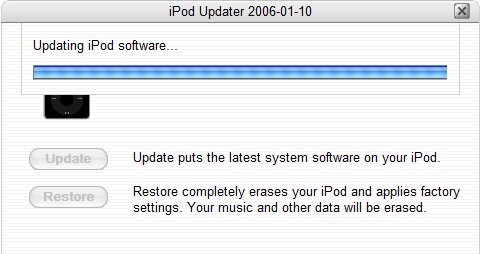
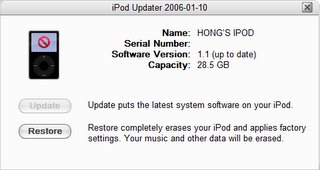
- เปิดโปรแกรม iPod Updater ขึ้นมาใหม่ ถ้าเราทำถูกต้อง โปรแกรมควรจะแสดงผลหน้าตา ประมาณนี้ครับ
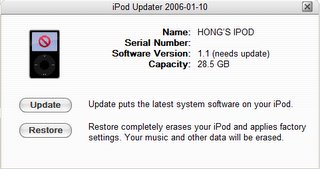 กดปุ่มใดปุ่มหนึ่งเพื่อ
 - ปุ่ม Restore เพื่อล้างเครื่องและ reset ค่าต่างๆให้เหหมือนเพิ่งแกะกล่อง (ข้อมูลใน iPod ของคุณทั้งหมดจะ หายเกลี้ยง)
- ปุ่ม Update เพื่อ Downgrade Firmware หรือ ลง Firmware ทับของเดิมโดยข้อมูลใน iPod ยังคงอยู่ เหมือนเดิม
หน้าตาโปรแกรมจะเปลี่ยนไปเป็นแบบนี้ครับ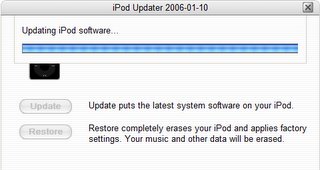
และตามด้วยหน้าตาประมาณนี้ครับ (ระวัง!!! นะครับช่วงนี้ห้าม ถอด iPod หรือกดปุ่ม Disconnect ออกเด็ดขาด ผมเตือนคุณแล้ว)
- เมื่อกระบวนการ Update เสร็จสิ้น โปรแกรมจะแสดงหน้าตาประมาณนี้ครับ (ตอนนี้สามารถ Disconnect ตัว iPod และถอดสาย USB ออกได้แล้วครับ)
หมายเหตุ สามารถอ่านเพิ่มเติมได้ที่ http://bert.orisma.com/?page_id=8
hOng (Nimit Saengkarsanee)