Showing posts with label iPod Howto. Show all posts

Friday, November 24, 2006

[Howto] ทำยังไงดี Update Firmware แล้วภาษาไทยหาย

สวัสดีครับเพื่อนๆ ก่อนอื่นต้องขอโทษกันก่อนเลยครับที่หายไปนาน เนื่องจากที่ผ่านมา Windows เจ๊งครับกว่าจะกู้ข้อมูลกลับมาได้หมดเล่นเอาเหงื่อตกครับ อีกอย่างนึงเนื่องจากตอนนี้การทำภาษาไทยสำหรับ iPod หลังจากที่ทาง Apple ได้ออก iPod รุ่นใหม่ (iPod 5.5th Gen และ iPod Nano 2nd Gen) พร้อมๆกับการ update Firmware และ iTune (ver 7.0.2) เป็นเวอร์ชั่นใหม่ (การ update ต้องทำผ่าน iTune เท่านั้น) ทำให้การพัฒนาภาษาไทยต้องหยุดชงักชั่วคราวครับ (ถึงปัจจุบันนี้ยังไม่มีกำหนดแน่นอนครับว่าจะทำได้เมื่อไหร่) สำหรับเพื่อนๆที่เผลอลง iTune 7 และทำการ update Firmware ไปแล้ว วันนี้ผมมีวิธีการแก้ไขชั่วคราวมาให้ครับ เริ่มกันเลยดีกว่าครับ

Note กรุณาอ่านจนจบก่อนลงมือทำนะครับ

-----------------------------------------------------------
Support:
iPod 1st-5th Gen, iPod Nano 1st Gen
ไม่ support สำหรับ iPod 5.5th Gen และ iPod Nano 2nd

GenPrepare:
ก่อนเริ่มเราต้องมีไฟล์เหล่านี้เตรียมไว้ก่อนนะครับ ถ้าใครมีครบแล้วให้ข้ามขั้นตอนนี้ได้เลยครับ
1. iTune 6.05 ซึ่งโหลดได้จากที่นี่ครับ Download iTune 6.05 for WINDOWS, Download iTune 6.05 for MAC
2. Original Firmware Updater 28-06-2006 จาก Apple โหลดได้ที่นี่ครับ for WINDOWS, for MAC
3. Thai Firmware โหลดได้จากที่นี่ครับ for WINDOWS, for MAC

Uninstall iTune 7:
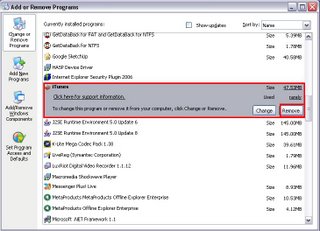
1. Uninstall iTune 7 โดยไปที่ Control Panael เลือก "Add or Remove Programes" จากนั้นมองหาโปรแกรม iTunes แล้วคลิกเลือก "Remove" ตามรูปครับ 2. เพื่อให้แน่ใจว่าได้ถอนการติดตั่ง iTune 7 ออกหมดแล้วให้ไปที่ "C:\Program Files\iTunes" ลบทุกอย่างออกให้หมดครับ
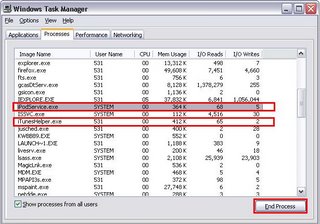
Note หากไม่สามารถลบบางไฟล์ได้ ให้เรียก Task Manager ขึ้นมาโดยการกด Ctrl+Alt+Delete และ เลือก "iPodService.exe” จากนั้นกดปุ่ม ”End Process" ทำซ้ำกับไฟล์ “iTunesHelper.exe” จากนั้นลองลบใหม่ หากยังไม่ได้อีก ให้ Restart Windows และเลือกเข้า “Safe Mode” โดยการกด “F8” ระหว่างที่เครื่องกำลัง Boot อยู่และลองลบใหม่
Install iTune 6 & iPod Updater
1. หลังจาก Uninstall iTune 7 เรียบร้อยแล้ว ให้ลอง Search หาไฟล์ชื่อ “Itunes Library.itl” ใน drive c: ถ้าหากเจอให้ทำการลบทิ้ง
2. จากนั้นทำการ Install iTune 6
3. และตามด้วย iPod updater 2006-06-28 (ข้อที่2 iPodSetup.exe หรือ ipod20060628.dmg)แตกไฟล์ Thai Firmware (ข้อที่ 3) ทับไฟล์เดิมที่ “C:\Program Files\iPod\iPod Updater 2006-06-28” (ดูข้อมูลเพิ่มเติมที่ [Howto] Update Firmware ภาษาไทย)
4. Restart Windows 1 รอบครับ

Patch Thai (ดูข้อมูลเพิ่มเติมที่ [Howto] Update Firmware ภาษาไทย)
1. iPod เข้ากับเครื่องคอมพิวเตอร์
Note หากเกิด error ขึ้นเช่น “"Invalid Ipod Service" หรือ "Invalid Ipod Service version" ให้ถอด iPod ออกและ reinstall iTune 6 (repair) จากนั้น boot เครื่องใหม่
2. ทำการ patch ภาษาไทยให้กับ iPod โดยไปที่ Start>All Programs>iPod>iPod Updater 2006-06-28 เลือก Restore
Note การทำตามขั้นตอนทั้งหมดนี้ข้อมูลที่อยู่ใน iPod จะหายไปทั้งหมด (ดูข้อมูลเพิ่มเติมที่ [Howto] Update Firmware ภาษาไทย)

-----------------------------------------------------------
Remark
สำหรับเพื่อนๆที่ใช้ iPod 5.5th Gen และ iPod Nano 2nd Gen ไม่สามารถใช้วิธีการข้างบนได้นะครับ ถ้าใจร้อนก็พอมีวิธีกาทำได้อยู่สำหรับ iPod 5.5th Gen โดยการ Edit ที่ตัวเครื่อง iPod โดยตรงหาข้อมูลเพิ่มเติมได้ที่ http://freemac.net/modules.php?name=Forums&file=viewtopic&t=12531 โดยคุณ bigies คุณ PaYuNeverDie

Thursday, May 25, 2006

[Howto] Downgrade iPod Firmware

คุยกันก่อน

การทำตามคู่มือ/บทความฉบับนี้ มีความเสี่ยง ต่อการทำให้ iPod ของคุณเสียหายได้ ผมไม่ขอรับผิดชอบหากเกิดความเสียหายใดๆที่เกิดจากการ ทำตามคู่มือ/บทความฉบับี้ี้ รวมถึงการ flash firmware กับ iPod ของคุณนะครับ
หมายเหตุ ไม่แนะนำสำหรับมือใหม่

วิธีการ Downgrede iPod Firmware

  1. เปิดไฟล์ชื่อ SysInfo ขึ้นมาครับ
    สำหรับเครื่อง PC (Windows)
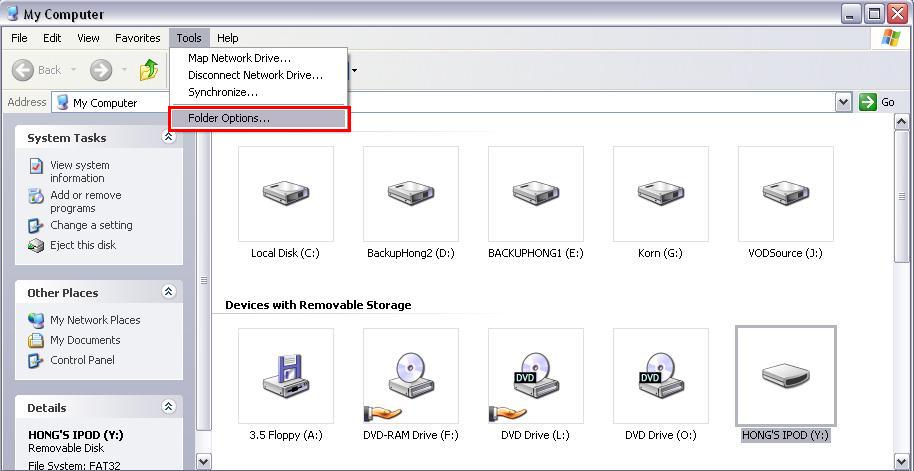
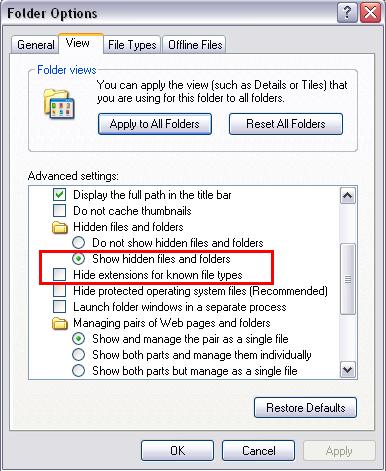
    • ต่อ iPod เข้ากับคอมแล้วเปิด Windows Explorer > Tools > Folder Options แล้ว Click ที่ View แล้ว เลือก Option ที่มันบอกว่า Show hidden files and folders แล้ว Click OK ตามรูปครับ
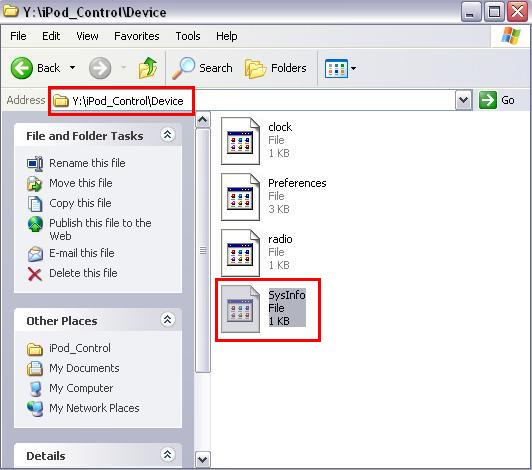
    • เข้าไปที่ Directory ของ iPod ตามนี้นะคับ Y:\iPod_Control\Device (iPod ของผมมันเป็น Drive Y นะคับ ของคุณอาจจะเป็น drive อื่น) ใน Y:\iPod_Control\Device จะมีไฟล์ชื่อ SysInfo ให้เปิด file นี้ขึ้นมาโดยใช้โปรแกรม NotePad หรือ โปรแกรม text editor ตัวไหนก็ได้ครับ
    สำหรับเครื่อง MAC (OSX)
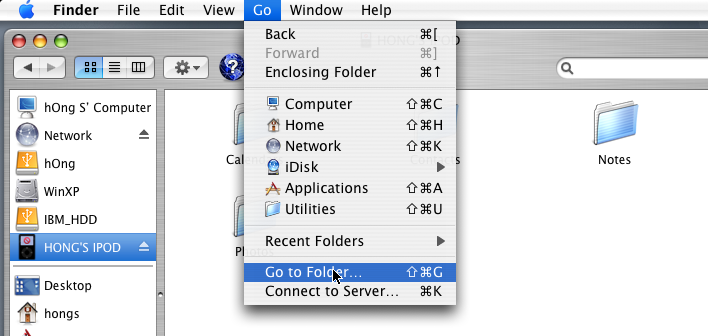
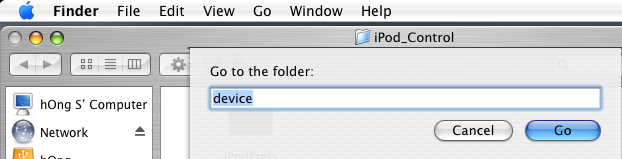
    • ให้ต่อ iPod เข้ากับคอมแล้ว double click ที่ไอคอนรูป iPod ครับ (อย่างของผมเนี่ยจะชื่อ hOng's iPod ของเพื่อนๆจะเป้นชื่ออื่นตามที่เราเคยตั่งชื่อเครื่องเอาไว้ครับ) ตัว finder จะถูกเปิดขึ้นมา ให้เราไปที่เมนูด้านบนนะครับเลือก Go>Go to Folder… ตามรูปครับ
    • จากนั้นให้พิมพ์ ipod_control แล้ว click GO ตามรูปครับ
    • จากนั้นทำเหมือนเดิมอีกครั้งครับแต่ให้พิมพ์คำว่า device แทนครับ ตามรูป
    • มองหาไฟล์ชื่อ SysInfo ครับแล้วเปิดด้วย textedit
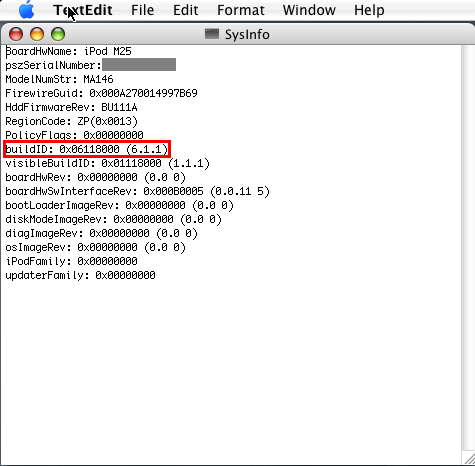
  2. แก้ไขข้อมูลในไฟล์ชื่อ SysInfo ครับโดยมองหาบรรทัดที่มีคำว่า buildID: ครับ
  3. การแก้ไขให้เราสังเกตุชุดตัวเลขหลังคำว่า buildID: เช่น 0x06118000 (6.1.1) ส่วนที่เราจะแก้ไขมี 2 จุด คือตัวเลข 4 ตัวหลัง x ซึ่งก็คือ 0611 และตัวเลขในวงเล็บ ซึ่งก็คือ (6.1.1) ให้เราแก้ไขเป็น 0x06108000 (6.1.0) จากตัวอย่างเป็นข้อมูลของ iPod 5th Gen ส่วน iPod รุ่นอื่นๆให้แก้ไขตามความเหมาะสม ครับโดยดูจากตัวอย่างด้านล่างครับ
  4. หลังจากแก้ไขเรียบร้อยแล้วให้เราทำการ save ไฟล์ที่แก้ไข เป็นอันเสร็จสิ้นการ downgrade หรือหลอก iPod Updater ให้คิดว่า iPod มี firmware เวอร์ชั่นเก่า (เก่ากว่าที่เป็นจริง) และเครื่อง iPod พร้อมสำหรับการ update แล้วครับ (สำหรับ firmware เวอร์ชั่น 2006-06-28 หรือใหม่กว่า กรุณาอ่านเพิ่มเติมด้านล่างครับ)

ตัวอย่างการแก้ไขสำหรับ iPod รุ่นต่างๆ

iPod 5th Gen buildID: 0x06118000 (6.1.1) เปลี่ยนเป็น buildID: 0x06108000 (6.1.0) หรือ buildID: 0x06008000 (6.0)

iPod Nano buildID: 0x05118000 (5.1.1) เปลี่ยนเป็น buildID: 0x05108000 (5.1) หรือ buildID: 0x05008000 (5.0)

iPod Photo/Color buildID: 0x04218000 (4.2.1) เปลี่ยนเป็น buildID: 0x04208000 (4.2) หรือ buildID: 0x04108000 (4.1)

iPod Mini buildID: 0x02618000 (2.6.1) เปลี่ยนเป็น buildID: 0x02608000 (2.6) หรือ buildID: 0x02508000 (2.5)

iPod 4th Gen buildID: 0x03118000 (3.1.1) เปลี่ยนเป็น buildID: 0x03108000 (3.1) หรือ buildID: 0x03028000 (3.0.2)

iPod 3rd Gen buildID: 0x02308000 (2.3) เปลี่ยนเป็น buildID: 0x02208000 (2.2)

iPod 2nd Gen และ 1st Gen buildID: 0x01508000 (1.5) เปลี่ยนเป็น buildID: 0x01408000 (1.4)


สำหรับ Updater รุ่น 2006-06-28 หรือใหม่กว่า
หลังจากทำตามขั้นตอนที่ 1-4 เรียบร้อยแล้วให้ทำการ update โดยใช้ firmware เวอร์ชั่น 2006-03-23 หรือเก่ากว่า จากนั้นค่อย update โดยใช้ firmware เวอร์ชั่น 2006-06-28 หรือใหม่กว่าอีกครั้ง

Monday, May 08, 2006

[Howto] Update Firmware ภาษาไทย

คุยกันก่อน การทำตามคู่มือ/บทความฉบับนี้ มีความเสี่ยง ต่อการทำให้ iPod ของคุณเสียหายได้ ผมไม่ขอรับผิดชอบหากเกิดความเสียหายใดๆที่เกิดจากการ ทำตามคู่มือ/บทความฉบับนี้ี้ รวมถึงการ flash firmware กับ iPod ของคุณนะครับ

เตรียมการ

  1. ดาวน์โหลด iPod Updater จากเว็บไซต์ apple.com (หรือจาก SF ก็ได้ครับ ดูในส่วนของ Original Updater from Apple นะครับ: ข้อสังเกตุครับ เวอร์ชั่น PC จะเป็นไฟล์ .rar ส่วนเวอร์ชั่น MAC จะเป็นไฟล์ .zip ครับ) ก่อนครับ
  2. ติดตั้ง iPod Updater ที่ดาว์นโหลดมา (จาก apple.com) ลงในเครื่องคอมพิวเตอร์ และ restart เครื่องก่อนครับ
  3. แก้ไข firmware ที่ต้องการหรือโหลดจาก SF เลือกรุ่นที่ต้องการ (สังเกตุนามสกุลของไฟล์ ถ้าเป็นเวอร์ชั่นสำหรับ PC จะเป็น .rar ส่วนเวอร์ชั่นสำหรับ MAC จะเป็น .zip ครับ หลังจากได้ไฟล์มาแล้วต้องแตกไฟล์ก่อนนะครับ)
  4. นำ firmware ซึ่งแก้ไขเพิ่มภาษาไทยแล้วไปแทนที่ไฟล์เดิม (สำหรับ PC จะอยู่ที่ “C:\Program Files\iPod\iPod Updater YYYY-MM-DD” สำหรับเครื่อง MAC ดูตามรูปครับ)
  5. ต่อ iPod เข้ากับเครื่อง PC หรือ MAC

วิธีการ Install เฟิร์มแวร์ที่แก้ไขแล้ว

  1. Run โปรแกรม iPod Updater (Double click ไฟล์ "iPod Updater YYYY-MM_DD.exe" สำหรับ PC ส่วน MAC ให้ Double click ไฟล์ "iPod Updater YYYY-MM_DD.app" เพื่อติดตั้ง firmware) (กรณีที่ไม่ได้ต่อ iPod ไว้จะขึ้น Dialogue Box ตามรูปครับ)

หมายเหตุ กรณีที่ Download เฟิร์มแวร์มาจากที่อื่น ให้ก๊อปปี้ ไฟล์ “iPod Updater YYYY-MM-DD.exe” ที่ download มาไปทับไฟล์ เดิมที่โฟล์เดอร์ “C:\Program Files\iPod\iPod Updater YYYY-MM-DD”

คำแนะนำ ก่อนก๊อปปี้ไฟล์ทับไฟล์เดิม ผมแนะนำให้ Backup ไฟล์เดิมไว้ที่อื่นก่อนนะครับ

  1. ต่อสายเชื่อม iPod กับเครื่องคอมพิวเตอร์
  • หลังจากเชื่อต่อ iPod แล้วขึ้น Dialogue Box ตามรูปเราต้องทำการ Downgrade เฟิร์มแวร์ซะก่อน โดยใช้ iPodWizard ครับ แต่ก่อนอื่นให้ปิด iPod Updater ไปก่อนครับระวัง!!! หากเรากดปุ่ม Restore โปรแกรมจะทำการ Format เครื่อง iPod ของเราจนเกลี้ยงก่อนจะลงโปรแกรมให้นะครับ หมายความว่าข้อมูลใน iPod ของเราจะหายเกลี้ยง หากเราต้องการล้างเครื่องก็กดได้เลยครับไม่ว่ากัน)
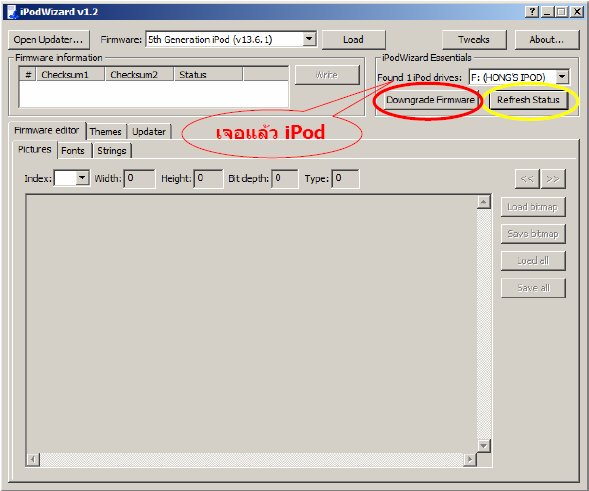
  • เจอแล้ว iPod


    วิธีการ downgrade เฟิร์มแวร์ของ iPod ในขณะที่ต่อ iPod กับเครื่องคอมพิวเตอร์ (สำหรับ PC และใช้ได้กับ firmware เวอร์ชั่น 2006-03-23 หรือต่ำกว่า เท่านั้น) ให้เปิดโปรแกรม iPodWizardกดปุ่ม Refresh Status (บริเวณมุมขวาบนของโปรแกรม วงสีเหลือง)จนโปรแกรม iPodWizard เจอ iPod ของเราสังเกตได้จาก Dropdown List Box เหนือปุ่มแสดงชื่อเครื่อง iPod ของเรา สำหรับคนที่ไม่มีโปรแกรม iPodWizard และคนที่ใช้เครื่อง MAC ให้ไปอ่านที่นี่ครับ วิธีการ downgrade iPod Firmware แต่ ผมไม่แนะนำสำหรับมือใหม่นะครับเพราะค่อนข้างเสี่ยง ยอม restore เอาดีกว่าครับ
  • กดปุ่ม Downgrade Firmware (วงสีแดง) จะมีข้อความคล้ายๆข้างล่างนี้เกิดขึ้นครับ
  • เปิดโปรแกรม iPod Updater ขึ้นมาใหม่ ถ้าเราทำถูกต้อง โปรแกรมควรจะแสดงผลหน้าตา ประมาณนี้ครับกดปุ่มใดปุ่มหนึ่งเพื่อ
  • ปุ่ม Restore เพื่อล้างเครื่องและ reset ค่าต่างๆให้เหหมือนเพิ่งแกะกล่อง (ข้อมูลใน iPod ของคุณทั้งหมดจะ หายเกลี้ยง)
  • ปุ่ม Update เพื่อ Downgrade Firmware หรือ ลง Firmware ทับของเดิมโดยข้อมูลใน iPod ยังคงอยู่ เหมือนเดิม

หน้าตาโปรแกรมจะเปลี่ยนไปเป็นแบบนี้ครับ

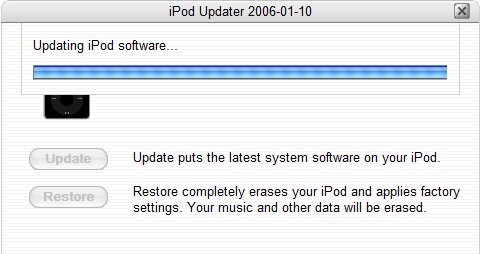
และตามด้วยหน้าตาประมาณนี้ครับ (ระวัง!!! นะครับช่วงนี้ห้าม ถอด iPod หรือกดปุ่ม Disconnect ออกเด็ดขาด ผมเตือนคุณแล้ว)

  1. เมื่อกระบวนการ Update เสร็จสิ้น โปรแกรมจะแสดงหน้าตาประมาณนี้ครับ (ตอนนี้สามารถ Disconnect ตัว iPod และถอดสาย USB ออกได้แล้วครับ)

หมายเหตุ สามารถอ่านเพิ่มเติมได้ที่ http://bert.orisma.com/?page_id=8

hOng (Nimit Saengkarsanee)